> ## Documentation Index
> Fetch the complete documentation index at: https://dripart-chore-sync-comfy-api-v2-spec-462120c.mintlify.site/llms.txt
> Use this file to discover all available pages before exploring further.
# Kling 2.6 모션 컨트롤 파트너 노드 ComfyUI 공식 예제
> ComfyUI에서 Kling 2.6 모션 컨트롤 파트너 노드를 사용해 참조 동영상에서 캐릭터 이미지로 정밀한 모션 전송하는 방법을 알아보세요
Kling 2.6 모션 컨트롤은 Kuaishou가 개발한 특수 다중모달 모델로, 참조 동영상에서 캐릭터 이미지로 정밀한 모션 전송이 가능합니다. **참조 이미지**(귀하의 캐릭터)와 **모션 참조 동영상**(동작)을 결합하면 AI가 동영상의 움직임, 표정, 템포를 정적 캐릭터에 적용하면서도 캐릭터의 정체성을 유지합니다.
텍스트 프롬프트로부터 모션을 추측하는 일반적인 이미지 기반 비디오 생성과 달리, 모션 컨트롤은 참조 동영상을 움직임의 청사진으로 사용합니다. 이 모델은 디지털 인형사 역할을 하며, 참조 동영상에서 안무를 추출해 영화 수준의 정확성으로 캐릭터에 적용합니다.
## 제품 주요 특징
* **복잡한 모션 처리**: 춤 동작, 무술, 운동 동작 등 복잡한 시퀀스를 실행해도 캐릭터의 일관성을 잃지 않습니다. 모델은 무게 이동과 관성을 이해해 현실적인 물리적 효과를 구현합니다.
* **정밀한 손과 손가락 표현**: 전통적으로 AI 비디오는 손 부분이 취약했습니다. 이 기능은 특히 손가락의 움직임과 손의 표현력을 개선해 실제 영상을 모방하며, 발표 및 시연에 이상적입니다.
* **장면 및 환경 유연성**: 텍스트 프롬프트를 사용해 캐릭터가 참조된 모션을 유지한 채 환경을 변경할 수 있습니다. 참조 동영상의 배경에 국한되지 않습니다.
* **고급 카메라 및 원근 모드**: 카메라가 참조를 해석하는 방식을 세밀하게 조정할 수 있으며, 각기 다른 방향 모드를 제공합니다.
* **30초 원샷 지원**: 단 한 번의 생성으로 최대 30초간 연속적인 동작을 생성해 서사적 장면에서 중단 없는 캐릭터 움직임을 구현합니다.
## 캐릭터 방향 모드
`character_orientation` 매개변수는 모델이 공간 정보를 해석하고 출력 지속시간을 제한하는 방식을 결정합니다:
| 모드 | 설명 | 최대 지속시간 |
| ------- | ---------------------------------------------------------------------------- | ------- |
| `video` | 출력 캐릭터 방향이 참조 동영상과 일치합니다. 춤 시퀀스나 복잡한 안무 같은 전신 동작에 가장 적합합니다. | 30초 |
| `image` | 출력 캐릭터 방향이 참조 이미지와 일치합니다. 패닝, 틸트, 트래킹 샷과 같은 카메라 움직임이 포함된 초상 애니메이션에 가장 적합합니다. | 10초 |
## 모델 레벨
| 레벨 | 해상도 | 적합한 용도 |
| ------------ | ----- | --------------------------------------------------- |
| **Standard** | 720p | 간단한 애니메이션, 소셜 미디어 콘텐츠, 밈, 빠른 테스트. 더 빠르고 크레딧 효율적입니다. |
| **Pro** | 1080p | 복잡한 안무, 정교한 손 움직임, 전문 마케팅 자산, 방송급 콘텐츠. |
파트너 노드를 사용하려면 올바르게 로그인되어 있고 허가된 네트워크 환경을 사용하고 있는지 확인해야 합니다. 파트너 노드를 사용하기 위한 구체적인 요구사항은 문서의 [파트너 노드 개요](/ko/tutorials/partner-nodes/overview) 섹션을 참조해 주세요.
ComfyUI가 최신 버전으로 업데이트되었는지 확인하세요.
* [ComfyUI 다운로드](https://www.comfy.org/download)
* [업데이트 가이드](/ko/installation/update_comfyui)
이 가이드의 워크플로는 [워크플로 템플릿](/ko/interface/features/template)에서 확인할 수 있습니다.
템플릿에서 찾을 수 없다면, 귀하의 ComfyUI가 오래된 버전일 수 있습니다.
워크플로를 로드할 때 노드가 누락되는 경우, 가능한 원인:
1. 최신 ComfyUI 버전(최신 테스트 버전(nightly))을 사용하고 있지 않음
2. 일부 노드가 시작 시 가져오기에 실패함
* [클라우드](https://cloud.comfy.org)는 ComfyUI 안정판 출시 후 업데이트됩니다.
따라서 이 문서에서 핵심 노드가 누락된 것을 발견했다면, 그 이유는 새로운 핵심 노드가 아직 최신 안정판에 공개되지 않았기 때문일 수 있습니다. 다음 안정판 출시를 기다려 주세요.
Kling2.6: 모션 컨트롤
동기화된 모션 컨트롤을 사용해 참조 비디오의 정밀한 캐릭터 동작과 표정을 캐릭터 이미지에 적용합니다.
 Comfy Cloud에서 열기
JSON을 다운로드하거나 템플릿 라이브러리에서 "Kling2.6: Motion Control"을 검색하세요.
**입력 자료**
이 파일들을 해당 `LoadImage` 및 `LoadVideo` 노드에 업로드하세요:
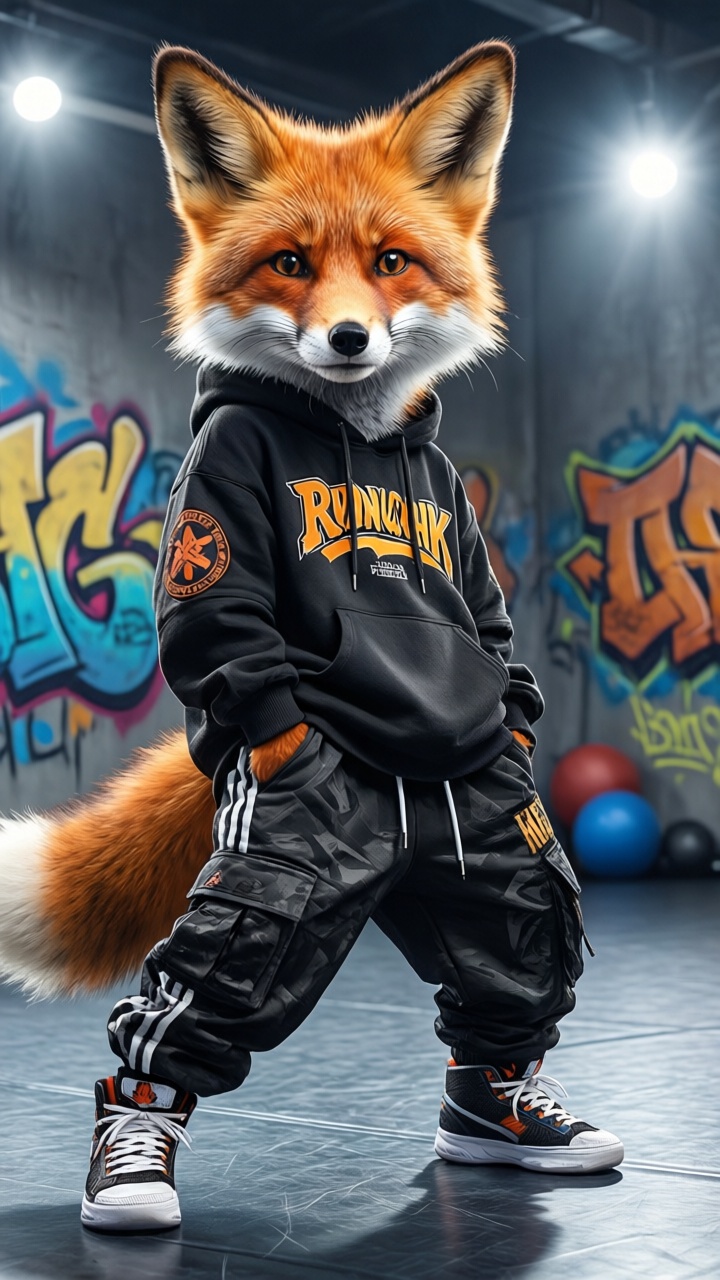
`LoadImage` 노드 11 · `streetwear_fox.jpg`
`LoadVideo` 노드 2 · `street_dancer.mp4`
## 입력 요구 사항
* **이미지 형식**: JPG, PNG, WEBP, GIF, AVIF (최대 10MB)
* **비디오 형식**: MP4, MOV, WEBM, M4V, GIF (최대 100MB)
* **비디오 재생 시간**: 방향 모드에 따라 3\~30초
* **최소 해상도**: 너비 및 높이 720px
* **피사체 가시성**: 캐릭터의 머리, 어깨, 상체가 명확하게 보여야 합니다.
## 더 나은 결과를 위한 팁
* **종횡비 맞추기**: 캐릭터 이미지와 참조 비디오의 종횡비를 유사하게 맞추세요(예: 둘 다 16:9 또는 둘 다 9:16). 어색한 늘어남이나 크롭을 방지할 수 있습니다.
* **깔끔한 배경**: 모션 추출이 가장 잘 되도록 단순하거나 고정된 배경의 참조 비디오를 사용하세요. 배우의 실루엣이 뚜렷한 고대비 비디오가 가장 효과적입니다.
* **명확한 캐릭터 각도**: 참조 비디오에 회전 동작이 포함된 경우, 회전을 더 잘 처리하는 3D 스타일 캐릭터나 사실적인 사진을 사용하세요. 평면 2D 만화 캐릭터는 뒷모습에서 어려움을 겪을 수 있습니다.
* **팔다리 노출**: 소스 이미지에서 캐릭터의 팔다리가 보이도록 하세요. 손을 주머니에 넣은 캐릭터인데 모션이 손을 흔드는 동작일 경우, AI가 손을 환각하여 생성하며 종종 아티팩트가 발생합니다.
* **여유 공간 남기기**: 피사체 주변에 여백을 두세요. 캐릭터가 춤을 추거나 팔을 넓게 벌리는 동작을 한다면 프레임 안에서 잘리지 않도록 공간이 필요합니다.
* **프레이밍 정렬**: 이미지와 참조 비디오의 프레이밍을 일치시키세요. 얼굴 애니메이션에는 클로즈업 참조를, 걷기나 춤 시퀀스에는 전신 참조를 사용하세요.
Comfy Cloud에서 열기
JSON을 다운로드하거나 템플릿 라이브러리에서 "Kling2.6: Motion Control"을 검색하세요.
**입력 자료**
이 파일들을 해당 `LoadImage` 및 `LoadVideo` 노드에 업로드하세요:
`LoadImage` 노드 11 · `streetwear_fox.jpg`
`LoadVideo` 노드 2 · `street_dancer.mp4`
## 입력 요구 사항
* **이미지 형식**: JPG, PNG, WEBP, GIF, AVIF (최대 10MB)
* **비디오 형식**: MP4, MOV, WEBM, M4V, GIF (최대 100MB)
* **비디오 재생 시간**: 방향 모드에 따라 3\~30초
* **최소 해상도**: 너비 및 높이 720px
* **피사체 가시성**: 캐릭터의 머리, 어깨, 상체가 명확하게 보여야 합니다.
## 더 나은 결과를 위한 팁
* **종횡비 맞추기**: 캐릭터 이미지와 참조 비디오의 종횡비를 유사하게 맞추세요(예: 둘 다 16:9 또는 둘 다 9:16). 어색한 늘어남이나 크롭을 방지할 수 있습니다.
* **깔끔한 배경**: 모션 추출이 가장 잘 되도록 단순하거나 고정된 배경의 참조 비디오를 사용하세요. 배우의 실루엣이 뚜렷한 고대비 비디오가 가장 효과적입니다.
* **명확한 캐릭터 각도**: 참조 비디오에 회전 동작이 포함된 경우, 회전을 더 잘 처리하는 3D 스타일 캐릭터나 사실적인 사진을 사용하세요. 평면 2D 만화 캐릭터는 뒷모습에서 어려움을 겪을 수 있습니다.
* **팔다리 노출**: 소스 이미지에서 캐릭터의 팔다리가 보이도록 하세요. 손을 주머니에 넣은 캐릭터인데 모션이 손을 흔드는 동작일 경우, AI가 손을 환각하여 생성하며 종종 아티팩트가 발생합니다.
* **여유 공간 남기기**: 피사체 주변에 여백을 두세요. 캐릭터가 춤을 추거나 팔을 넓게 벌리는 동작을 한다면 프레임 안에서 잘리지 않도록 공간이 필요합니다.
* **프레이밍 정렬**: 이미지와 참조 비디오의 프레이밍을 일치시키세요. 얼굴 애니메이션에는 클로즈업 참조를, 걷기나 춤 시퀀스에는 전신 참조를 사용하세요.